01 / 先确认使用哪种控制方式
Betaflight 官方说明:模拟图传通过 SmartAudio 或 Tramp 由飞控控制时,需要提供相应的 VTX Table;支持 MSP 的图传能够报告其频道、频段和功率信息,不必套用同样的表格流程。
本文重点是模拟 SmartAudio/Tramp 设备,不是 DJI、Walksnail 的通用配置步骤。先记录图传、飞控和软件版本,再查当前版本的官方说明。
02 / 型号相同品牌,不等于配置表相同
编辑建议:先保存现有配置与原 VTX JSON,再向厂家核对新设备的完整型号、硬件版本、控制协议及适用表格。不要仅因为同品牌、外壳相似或功率名称相同,就沿用旧设备的文件。
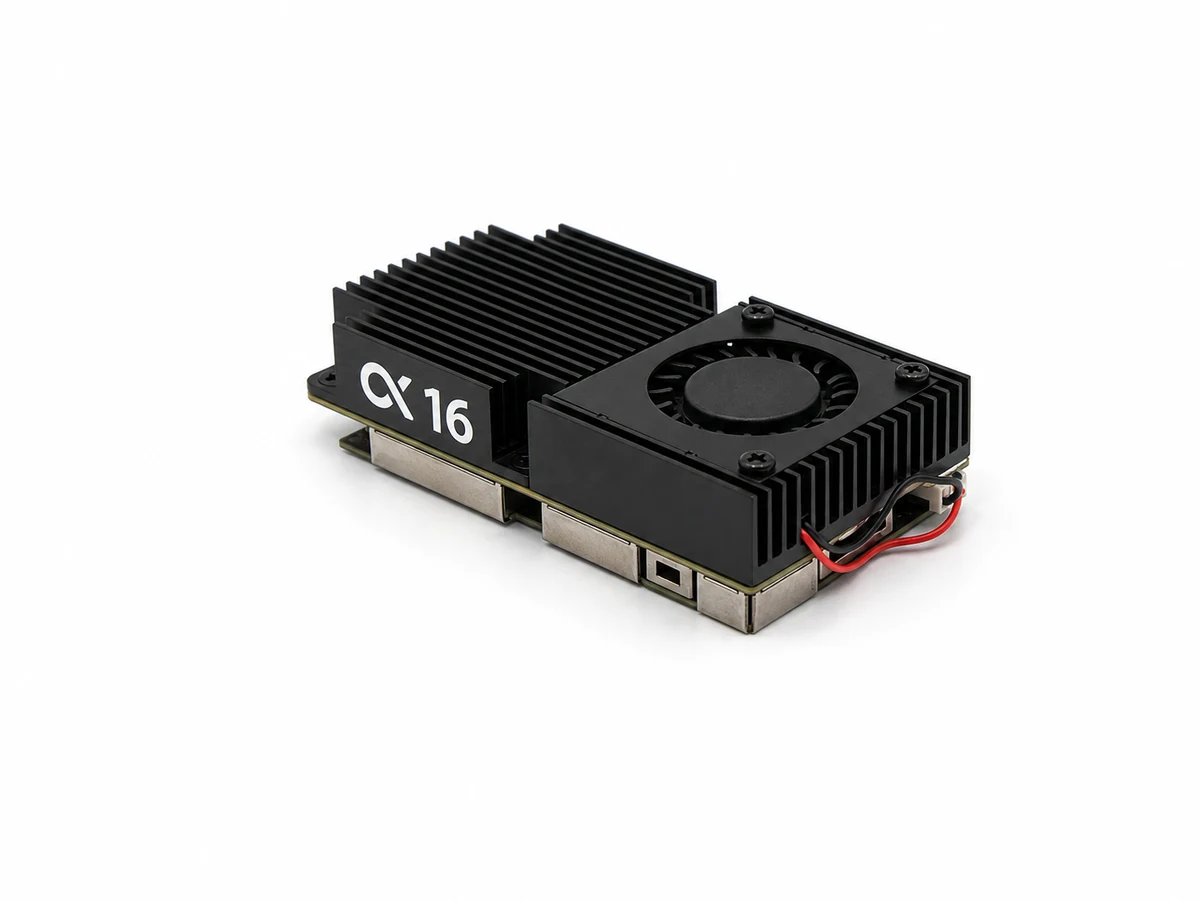
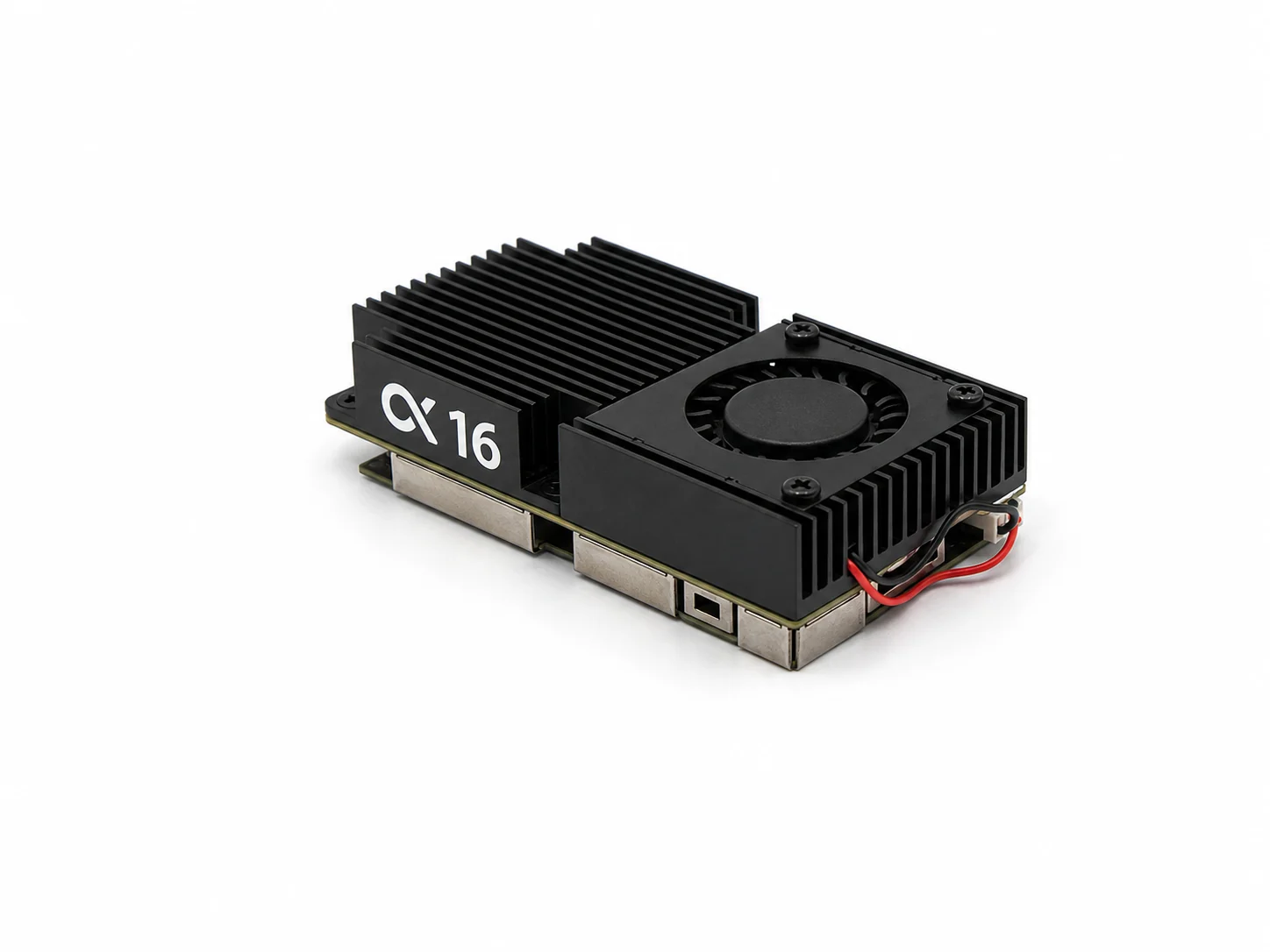
实物照片可用于核对标识。下图中的 Alpha 16 标识不能证明它使用某个 SmartAudio 版本,也不能替代厂家参数表。
03 / Factory 改变的不是显示样式
官方 VTX Tab 文档说明:启用 Factory 时,飞控发送频段及频道编号,图传使用自身内置的频率表;该行填写的频率主要用于 OSD 等处显示。未启用时,飞控发送该行填写的频率。
因此,照抄频率数字后仍要核对 Factory 与设备要求。直接输入频率也需要图传支持,不能把这个选项当成所有设备都能使用的修复办法。
04 / 功率 Value 与 Label 是两回事
Value 是厂家规定的功率档位控制值;Label 是用户看到的名称。把 Label 改成“1W”,不会因此得到经过验证的 1W 射频输出。
编辑建议:保留厂家 Value 与 Label 的对应关系,不把所有设备的 Value 都当作毫瓦数。菜单所选档位、设备返回状态与实际射频功率是不同层面的信息;本文没有进行功率测量。
05 / 导入后检查通信与保存结果
编辑检查清单:①备份原配置;②核对厂家 JSON 的型号与版本;③逐项检查频率、Factory 及 Value/Label;④保存到飞控后重新查看设置;⑤检查 Device ready、VTX Type 和 Current Values。Device ready 只表示飞控正在与图传通信。
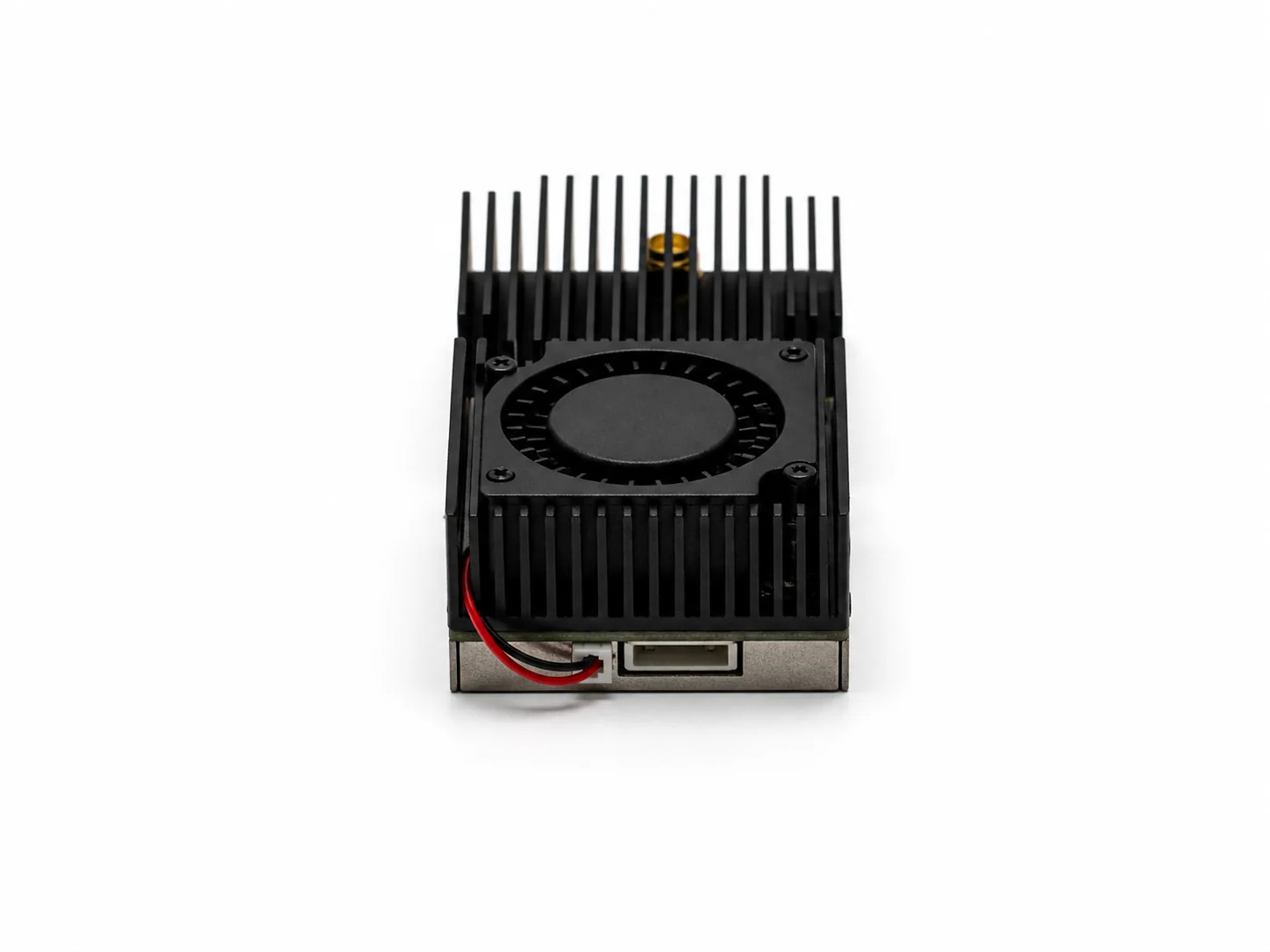
台架检查先拆桨,按本机说明连接匹配天线、提供额定电压并满足散热要求。照片显示线缆插座位置,不能用来判断针脚;通信不正常时应查实际控制线和 Ports 设置,而不是先乱改功率数值。
相关视频
Joshua Bardwell,2022-04-27,原声英语;原 YouTube 播放器嵌入。针对 Betaflight 4.3,旧版界面演示,不是 AKK Alpha 16 的专用教程。本文为官方文档的独立中文讲解,不是视频全文翻译;未下载或重传视频。
在 YouTube 打开 ↗来源与核对日期
官方资料核查:2026年10月12日。本文是配置检查教程,不是固件更新新闻或射频实测。实拍展示 AKK Alpha 16,不提供该设备的专用 VTX Table、针脚或输出功率认证。视频于2022年4月27日发布,针对 Betaflight 4.3,界面可能与当前版本不同。